Domain hnsa.de kaufen?
Wir ziehen mit dem Projekt
hnsa.de um.
Sind Sie am Kauf der Domain
hnsa.de interessiert?
domain@kv-gmbh.de · 0541-91531010
Domain hnsa.de kaufen?
Mit welchem Button?
Es tut mir leid, aber ich kann Ihre Frage nicht beantworten, da ich nicht weiß, auf welchen Button Sie sich beziehen. Bitte geben Sie weitere Informationen, damit ich Ihnen helfen kann. **
Wie kann ich einen Button in meine Webseite einfügen, um eine benutzerfreundliche Navigation zu gewährleisten?
Um einen Button in deine Webseite einzufügen, musst du den entsprechenden HTML-Code verwenden. Du kannst den Button mit CSS stylen, um ihn ansprechender zu gestalten. Platziere den Button an einer gut sichtbaren Stelle auf deiner Webseite, um die Navigation für die Benutzer zu erleichtern. **


Ähnliche Suchbegriffe für Adafruit-IoT-Button-mit
Top-Angebote
Produkte zum Begriff Adafruit-IoT-Button-mit:
-
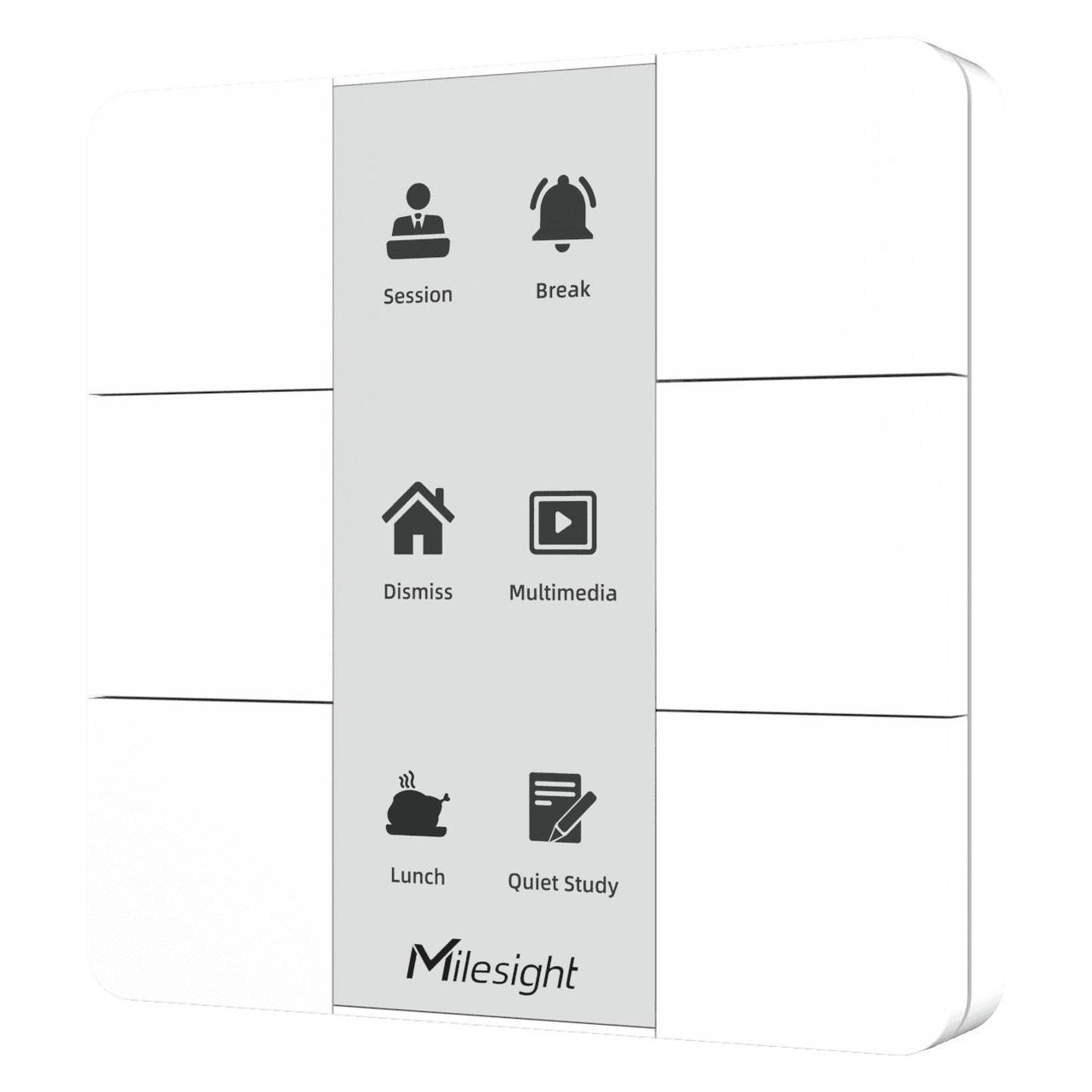
Milesight iot lorawan cowork smart scene button e-ink display, Schalter + Taster, WeissDer Milesight IoT LoRaWAN CoWork Smart Scene Button mit E-ink Display ist ein innovatives Steuerungselement, das für die einfache Verwaltung von Smart-Home-Szenarien konzipiert wurde. Mit seiner benutzerdefinierten E-ink-Anzeige ermöglicht dieses Gerät eine klare und energieeffiziente Darstellung von Informationen und Szenen. Es ist mit einem LoRaWAN-Protokoll ausgestattet, das eine zuverlässige Kommunikation in IoT-Anwendungen gewährleistet. Der Button kann bis zu sechs verschiedene Szenen steuern, was ihn zu einer flexiblen Lösung für verschiedene Umgebungen macht, sei es im Büro oder zu Hause. Die NFC-Funktionalität erweitert die Einsatzmöglichkeiten, indem sie eine einfache Interaktion mit anderen Geräten ermöglicht. Das Gerät ist zudem IP30-zertifiziert, was es vor Staub und anderen Umwelteinflüssen schützt, und wird mit zwei langlebigen CR2450 Lithium-Knopfzellen betrieben, die eine langfristige Nutzung gewährleisten. - Benutzerdefinierte E-ink-Anzeige für klare Informationen - Steuerung von bis zu sechs Szenen - NFC-fähig für einfache Interaktion mit anderen Geräten - IP30-zertifiziert für Schutz gegen Staub - Betrieb mit zwei langlebigen CR2450 Lithium-Knopfzellen.89,90 €*Versand: 0,00 €Sichere Weiterleitung zum Anbieter


-
Wie kann man mit JavaScript nach einem Button-Klick auf eine andere Webseite weiterleiten?
Um nach einem Button-Klick auf eine andere Webseite weiterzuleiten, kannst du die `window.location` Methode in JavaScript verwenden. Du kannst den `onclick` Event des Buttons verwenden, um die Methode aufzurufen und die gewünschte URL als Parameter zu übergeben. Zum Beispiel: ```javascript <button onclick="weiterleiten()">Weiterleiten</button> <script> function weiterleiten() { window.location = "https://www.example.com"; } </script> ``` Wenn der Button geklickt wird, wird die `weiterleiten` Funktion aufgerufen und die Seite wird zur angegebenen URL weitergeleitet. **
-
Hat Windows 11 keinen Internet-Button mehr?
Windows 11 hat weiterhin eine Internetverbindungsfunktion, jedoch wurde der klassische Internet Explorer durch den neuen Microsoft Edge-Browser ersetzt. Der Internetzugriff kann über das Startmenü, die Taskleiste oder den Microsoft Edge-Browser hergestellt werden. **
-
Wie verwendet man einen Button in der Webentwicklung, um Interaktionen mit dem Nutzer zu ermöglichen?
Ein Button wird in der Webentwicklung verwendet, um dem Nutzer eine Aktion auszuführen. Durch Klicken auf den Button können verschiedene Funktionen wie das Absenden eines Formulars oder das Öffnen eines Links ausgeführt werden. Die Interaktion mit dem Nutzer wird durch die visuelle Darstellung des Buttons und die Reaktion auf das Klicken ermöglicht. **
-
Wie kann man mit dem Button "jda" hochzählen?
Um mit dem Button "jda" hochzuzählen, müsste man zunächst den aktuellen Wert des Zählers speichern. Dann kann man den Wert um 1 erhöhen und wieder anzeigen lassen. Dieser Vorgang kann wiederholt werden, um kontinuierlich hochzuzählen. **
Wie erstelle ich einen HTML-Button mit JavaScript?
Um einen HTML-Button mit JavaScript zu erstellen, kannst du das `createElement`-Methode verwenden, um ein neues `button`-Element zu erstellen. Dann kannst du dem Button Attribute wie `id`, `class` oder `onclick` hinzufügen und ihn schließlich einem vorhandenen HTML-Element hinzufügen, indem du die `appendChild`-Methode verwendest. **
Wie funktioniert der Ablauf mit dem Play-Button?
Der Play-Button ist ein Symbol, das auf verschiedenen Geräten und Plattformen verwendet wird, um die Wiedergabe von Audio- oder Videodateien zu starten. Wenn der Benutzer auf den Play-Button klickt, wird das Medium abgespielt. Der genaue Ablauf kann je nach Gerät und Plattform variieren, aber im Allgemeinen wird das Medium geladen und dann mit der Wiedergabe begonnen, wenn der Play-Button gedrückt wird. **
Top-Angebote
Produkte zum Begriff Adafruit-IoT-Button-mit:
-
Milesight iot lorawan cowork smart scene button, Schalter + TasterDer Milesight IoT LoRaWAN CoWork Smart Scene Button (WS136-868M) ist ein innovativer Taster, der speziell für die Integration in IoT-Umgebungen entwickelt wurde. Mit seiner Fähigkeit, bis zu sechs verschiedene Szenen zu steuern, bietet dieses Gerät eine flexible Lösung für die Automatisierung von Arbeitsbereichen und Smart Homes. Der Button ist mit NFC-Technologie ausgestattet, was eine einfache und intuitive Bedienung ermöglicht. Dank der IP30-Bewertung ist das Gerät vor Staub geschützt und eignet sich somit für den Einsatz in verschiedenen Umgebungen. Die Stromversorgung erfolgt über zwei langlebige 590 mAh CR2450 Lithium-Münz-Batterien, die eine zuverlässige Leistung gewährleisten. Der CoWork Smart Scene Button ist nicht nur funktional, sondern auch benutzerfreundlich, was ihn zu einer idealen Wahl für alle macht, die ihre Umgebung effizienter gestalten möchten. - Steuerung von bis zu 6 Szenen - NFC-fähig für einfache Interaktion - IP30 Schutzklasse für Staubresistenz - Betrieb mit langlebigen Lithium-Münz-Batterien.78,19 €*Versand: 0,00 €Sichere Weiterleitung zum Anbieter
-
Mit welchem Button?
Es tut mir leid, aber ich kann Ihre Frage nicht beantworten, da ich nicht weiß, auf welchen Button Sie sich beziehen. Bitte geben Sie weitere Informationen, damit ich Ihnen helfen kann. **
-
Wie kann ich einen Button in meine Webseite einfügen, um eine benutzerfreundliche Navigation zu gewährleisten?
Um einen Button in deine Webseite einzufügen, musst du den entsprechenden HTML-Code verwenden. Du kannst den Button mit CSS stylen, um ihn ansprechender zu gestalten. Platziere den Button an einer gut sichtbaren Stelle auf deiner Webseite, um die Navigation für die Benutzer zu erleichtern. **
-
Wie kann man mit JavaScript nach einem Button-Klick auf eine andere Webseite weiterleiten?
Um nach einem Button-Klick auf eine andere Webseite weiterzuleiten, kannst du die `window.location` Methode in JavaScript verwenden. Du kannst den `onclick` Event des Buttons verwenden, um die Methode aufzurufen und die gewünschte URL als Parameter zu übergeben. Zum Beispiel: ```javascript <button onclick="weiterleiten()">Weiterleiten</button> <script> function weiterleiten() { window.location = "https://www.example.com"; } </script> ``` Wenn der Button geklickt wird, wird die `weiterleiten` Funktion aufgerufen und die Seite wird zur angegebenen URL weitergeleitet. **
-
Hat Windows 11 keinen Internet-Button mehr?
Windows 11 hat weiterhin eine Internetverbindungsfunktion, jedoch wurde der klassische Internet Explorer durch den neuen Microsoft Edge-Browser ersetzt. Der Internetzugriff kann über das Startmenü, die Taskleiste oder den Microsoft Edge-Browser hergestellt werden. **
Ähnliche Suchbegriffe für Adafruit-IoT-Button-mit
-
Milesight iot lorawan cowork smart scene button e-ink display, Schalter + Taster, WeissDer Milesight IoT LoRaWAN CoWork Smart Scene Button mit E-ink Display ist ein innovatives Steuerungselement, das für die einfache Verwaltung von Smart-Home-Szenarien konzipiert wurde. Mit seiner benutzerdefinierten E-ink-Anzeige ermöglicht dieses Gerät eine klare und energieeffiziente Darstellung von Informationen und Szenen. Es ist mit einem LoRaWAN-Protokoll ausgestattet, das eine zuverlässige Kommunikation in IoT-Anwendungen gewährleistet. Der Button kann bis zu sechs verschiedene Szenen steuern, was ihn zu einer flexiblen Lösung für verschiedene Umgebungen macht, sei es im Büro oder zu Hause. Die NFC-Funktionalität erweitert die Einsatzmöglichkeiten, indem sie eine einfache Interaktion mit anderen Geräten ermöglicht. Das Gerät ist zudem IP30-zertifiziert, was es vor Staub und anderen Umwelteinflüssen schützt, und wird mit zwei langlebigen CR2450 Lithium-Knopfzellen betrieben, die eine langfristige Nutzung gewährleisten. - Benutzerdefinierte E-ink-Anzeige für klare Informationen - Steuerung von bis zu sechs Szenen - NFC-fähig für einfache Interaktion mit anderen Geräten - IP30-zertifiziert für Schutz gegen Staub - Betrieb mit zwei langlebigen CR2450 Lithium-Knopfzellen.89,90 €*Versand: 0,00 €Sichere Weiterleitung zum Anbieter
-
Wie verwendet man einen Button in der Webentwicklung, um Interaktionen mit dem Nutzer zu ermöglichen?
Ein Button wird in der Webentwicklung verwendet, um dem Nutzer eine Aktion auszuführen. Durch Klicken auf den Button können verschiedene Funktionen wie das Absenden eines Formulars oder das Öffnen eines Links ausgeführt werden. Die Interaktion mit dem Nutzer wird durch die visuelle Darstellung des Buttons und die Reaktion auf das Klicken ermöglicht. **
-
Wie kann man mit dem Button "jda" hochzählen?
Um mit dem Button "jda" hochzuzählen, müsste man zunächst den aktuellen Wert des Zählers speichern. Dann kann man den Wert um 1 erhöhen und wieder anzeigen lassen. Dieser Vorgang kann wiederholt werden, um kontinuierlich hochzuzählen. **
-
Wie erstelle ich einen HTML-Button mit JavaScript?
Um einen HTML-Button mit JavaScript zu erstellen, kannst du das `createElement`-Methode verwenden, um ein neues `button`-Element zu erstellen. Dann kannst du dem Button Attribute wie `id`, `class` oder `onclick` hinzufügen und ihn schließlich einem vorhandenen HTML-Element hinzufügen, indem du die `appendChild`-Methode verwendest. **
-
Wie funktioniert der Ablauf mit dem Play-Button?
Der Play-Button ist ein Symbol, das auf verschiedenen Geräten und Plattformen verwendet wird, um die Wiedergabe von Audio- oder Videodateien zu starten. Wenn der Benutzer auf den Play-Button klickt, wird das Medium abgespielt. Der genaue Ablauf kann je nach Gerät und Plattform variieren, aber im Allgemeinen wird das Medium geladen und dann mit der Wiedergabe begonnen, wenn der Play-Button gedrückt wird. **
* Alle Preise verstehen sich inklusive der gesetzlichen Mehrwertsteuer und ggf. zuzüglich Versandkosten. Die Angebotsinformationen basieren auf den Angaben des jeweiligen Shops und werden über automatisierte Prozesse aktualisiert. Eine Aktualisierung in Echtzeit findet nicht statt, so dass es im Einzelfall zu Abweichungen kommen kann. ** Hinweis: Teile dieses Inhalts wurden von KI erstellt.